
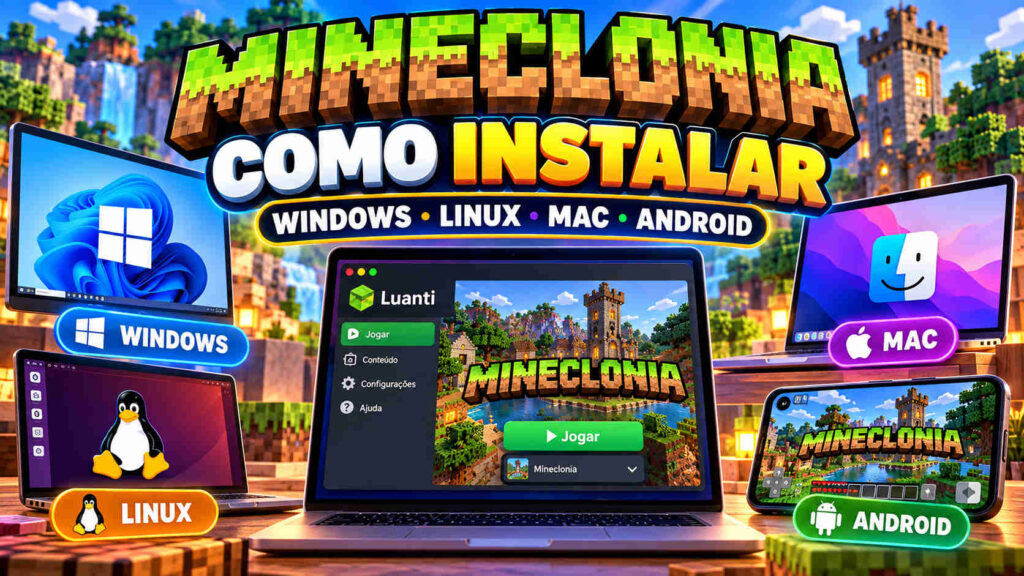
Se você gosta da proposta do Minecraft, mas procura uma alternativa gratuita, de código aberto e que possa ser utilizada em projetos educativos, familiares e cristãos, vale a pena conhecer o Mineclonia.
O Mineclonia é um jogo desenvolvido para o Luanti, plataforma anteriormente conhecida como Minetest. Seu objetivo é oferecer uma experiência de sobrevivência, exploração e construção inspirada no Minecraft, utilizando software livre.
No Gênio Cristão, utilizamos essa plataforma em projetos que unem tecnologia, criatividade, família e princípios bíblicos.
Neste tutorial, você aprenderá como instalar o Luanti + Mineclonia no Windows, Linux e macOS.
🎮 Antes de começar: Luanti e Mineclonia são a mesma coisa?
Não.
É importante entender essa diferença:
Luanti é a plataforma ou motor responsável por executar os jogos.
Mineclonia é um dos jogos que podem ser instalados dentro do Luanti.
Podemos pensar assim:
Luanti → plataforma
Mineclonia → jogo
Por isso, para jogar Mineclonia, primeiro precisamos instalar o Luanti e depois adicionar o Mineclonia.
O Mineclonia atualmente requer Luanti 5.10 ou superior.
A forma mais simples de instalar o Mineclonia é através da própria biblioteca de conteúdos do Luanti, chamada ContentDB.
📲 Como instalar o Mineclonia no celular Android
🪟 Como instalar o Mineclonia no Windows
🐧 Como instalar o Mineclonia no Linux
🍎 Como instalar o Mineclonia no macOS
Requisitos
- macOS 11.3 ou superior
- Há versões específicas para Apple Silicon (M1/M2/M3) e Intel
Método 1 — App oficial (recomendado)
- Acesse a página oficial de downloads do Luanti:
👉 https://www.luanti.org/downloads/
- Escolha o download correto para o seu Mac:
Apple Silicon (M1/M2/M3):
https://github.com/luanti-org/luanti/releases/download/5.13.0/luanti_5.13.0-macos11.3_arm64.zip
Intel 64-bit:
https://github.com/luanti-org/luanti/releases/download/5.13.0/luanti_5.13.0-macos11.3_x86_64_flag_O1.zip
- Extraia o arquivo ZIP
- Arraste o Luanti.app para a pasta Aplicativos
- Abra pelo Launchpad
🔐 Se o macOS bloquear a abertura:
- Vá em Ajustes do Sistema → Privacidade e Segurança
- Clique em “Abrir assim mesmo”
Método 2 — Homebrew (linha de comando)
Se você já utiliza o Homebrew:
- Abra o Terminal
- Instale com:
brew install --cask luanti
- Para atualizar no futuro:
brew upgrade --cask luanti
Deixe um comentário